
写真に写った自動販売機を短時間で編集加工したい。そこで今回は、自動販売機の編集加工を短時間でする裏技についてご紹介します。
前提条件
自動販売機を短時間で編集加工する方法の前提条件ですが、画像編集&写真加工アプリのPicWishを知っている人を前提条件とします。
ある程度、PicWishの使い方を知っている人を対象とします。

(PicWishを知らない方は、自分で調べて操作などを覚えてください)
自動販売機を短時間で編集加工したい

写真に写ってしまった自動販売機を編集加工したい。それも時間をかけずに短時間で。
この自動販売機の写真加工問題、私の長年の問題でした。
そして、短時間で自動販売機を編集加工する方法はないかと思っていました。
結論/PicWishの長方形機能を使うと短時間で自動販売機の編集加工ができる
私が試行錯誤の上、短時間で自動販売機の編集加工をする方法を思いつきました。
それは、
PicWishの画像消しゴムの長方形機能を使い短時間で自動販売機の編集加工をする方法でした。
このやり方で編集加工すれば自動販売機の編集が短時間でできます。
これが私が試行錯誤しながら見つけた結論です。
これから実際のやり方について説明します。
PicWishを使った自動販売機の編集加工の実例
早速、PicWishを使った自動販売機の編集加工の実例についてご説明します。
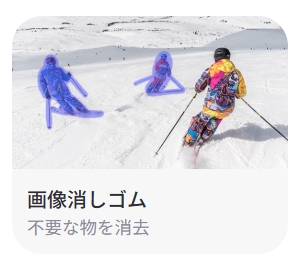
① PicWishの画像消しゴムを立ち上げる
■イメージ
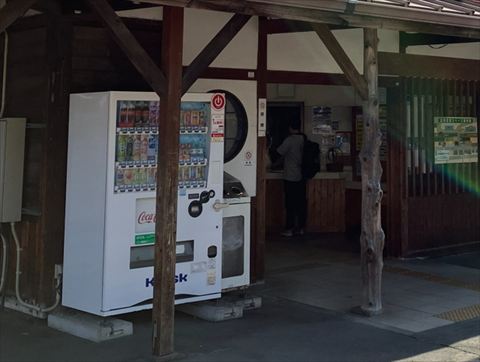
② 編集したい写真をドラッグする
■イメージ
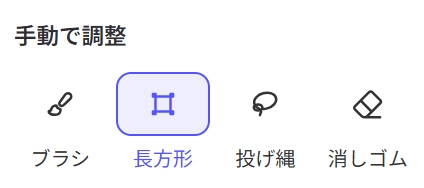
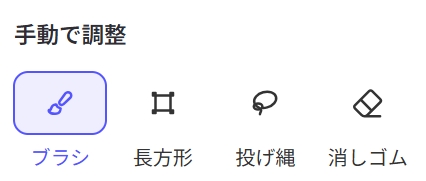
③ 「長方形」機能を選択する
■イメージ
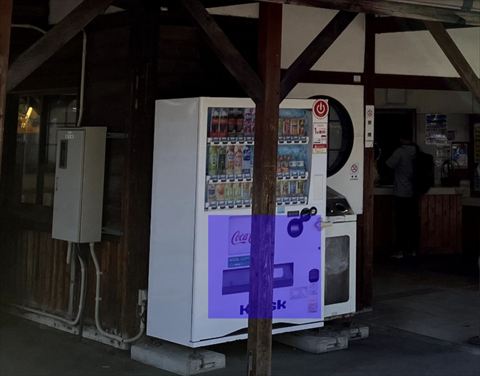
④ 自動販売機の編集したい個所を長方形で指定する
■イメージ
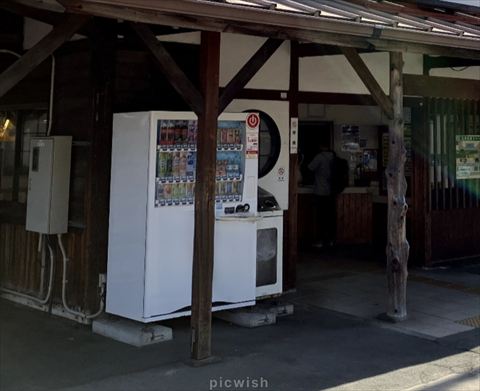
⑤ 自動販売機の編集がされる
■イメージ
⑥ 自動販売機の別の編集したい個所を長方形で指定する
■イメージ
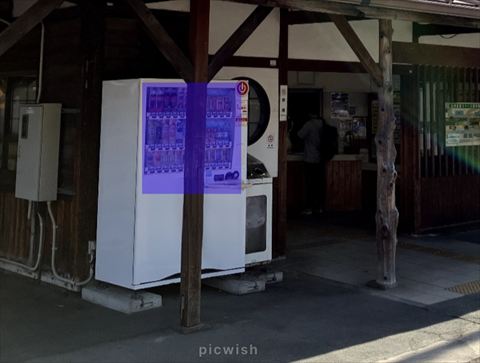
⑦ 自動販売機の編集がされる
■イメージ
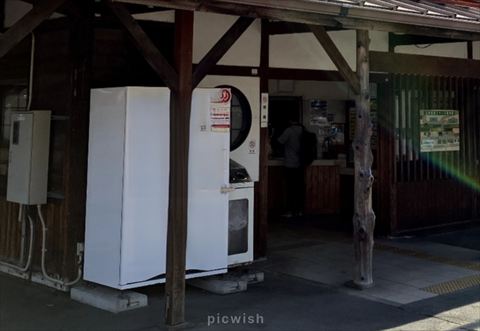
⑧ また繰り返す
■イメージ
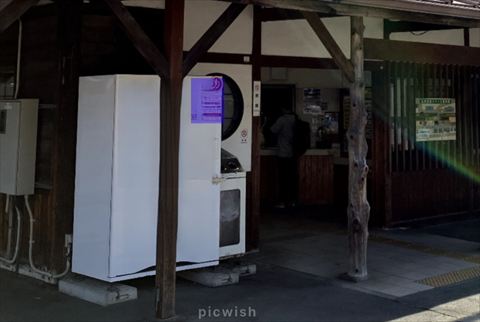
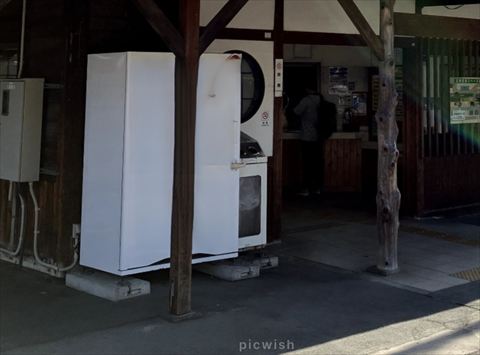
⑨ 最後にブラシ機能で総仕上げをする
■イメージ
⑩ 自動販売機の編集の終了
■イメージ
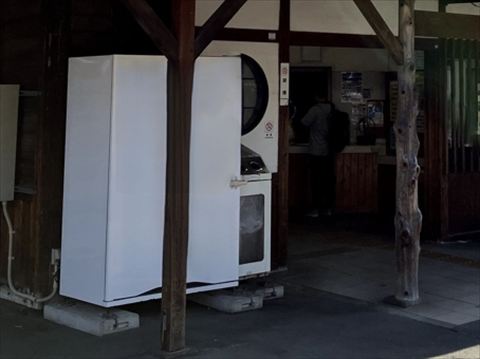
(個人的には広範囲をいっぺんに選択するのではなく、こまめに少しづつ編集加工したほうがうまく編集できると思います)
比較的短時間で簡単に自動販売機の編集加工ができる
PicWishの長方形機能を使うことで比較的、短時間で自動販売機の編集加工ができます。
これは、自動販売機の編集加工において個人的には、なかなかよい技だと思います。
スポンサーリンク
長方形機能でうまく加工できないときもある
長方形機能でうまく自動販売機の編集加工ができないときもあります。AIなので仕方ないかな。
そのようなときは別な方法で自動販売機の編集加工をするしかありません。
感覚的には70%くらいは、長方形機能でうまく自動販売機の編集加工ができると考えています。
まとめ
今まで自動販売機の編集加工は時間がかかり苦労していました。そして、短時間で編集加工できないかと悩んでいました。
そこで、試行錯誤しながらこの技を思いつきました。
この記事が私と同じように写真に写った自動販売機を短時間で編集加工したいと悩んでいる人の参考記事になればと思います。
●最後まで読んでいただきありがとうございました。
おしまい
