
Windows11でBluetooth接続したワイヤレスヘッドホンの設定確認がしたい。そこで今回は、その方法について説明します。
前提条件
WindowsでワイヤレスヘッドホンのBluetooth追加がされていることを前提とします。
スポンサーリンク
主な環境
この不具合が出た環境は以下です。2026年1月に発生しました。
OS: Windows11
ヘッドホン: ワイヤレスヘッドホン
たぶん、Windows11がこの不具合に影響していると思います。
確認方法
パソコンでのワイヤレスヘッドホンの設定確認方法について説明します。
(要所のみ説明します)
① ワイヤレスヘッドホンの電源をオンにする
スポンサーリンク
② 「Bluetoothとデバイス」を開く
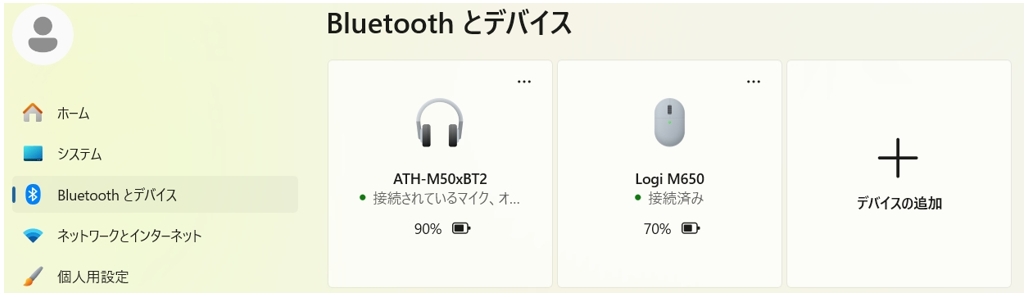
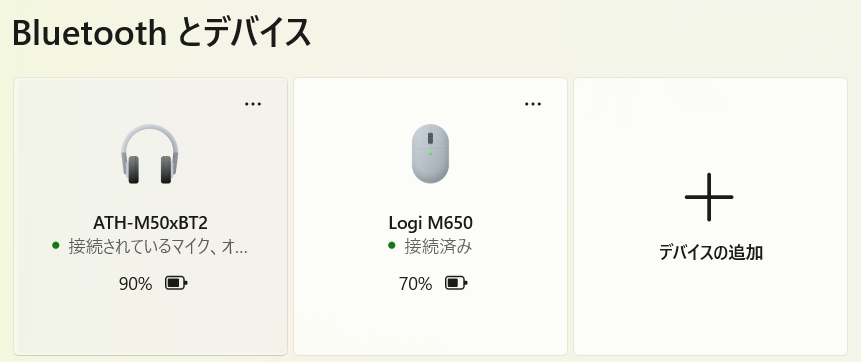
③ ヘッドホンを選択する
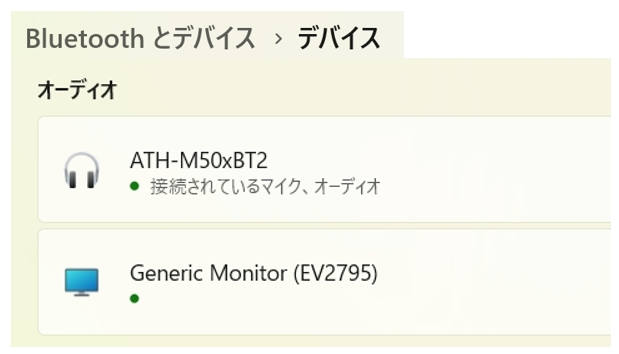
④ オーディオのヘッドホンを選択する
⑤ オーディオの「サウンドの詳細プロパティ」を選択する

⑥ オーディオのボタンが「許可しない」になっているのを確認する
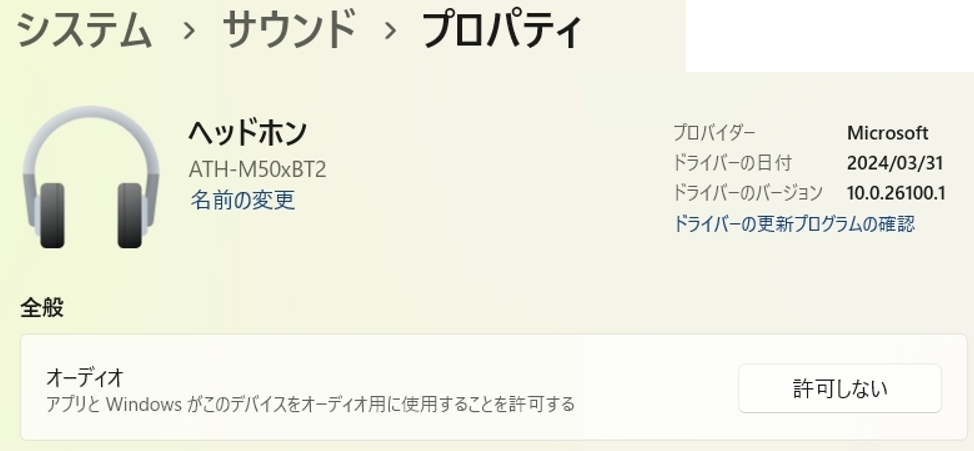

ややこしいけど、オーディオのボタンが「許可しない」でBluetooth接続オン状態になっています
この確認が取れればOK
⑦ 上記の状態になっていなければ設定を変更してBluetoothと接続可能な状態に設定変更しなおす
※ 実際にヘッドホンで音が出るのを確認して確認する
これで一連の流れは終了です。
お疲れさまでした。
注意/ワイヤレスヘッドホンの電源がオンになっていないと「サウンドの詳細プロパティ」はみられない

注意点として、ワイヤレスヘッドホンの電源がオンになっていないとワイヤレスヘッドホンの「サウンドの詳細プロパティ」をみることができません。
■イメージ
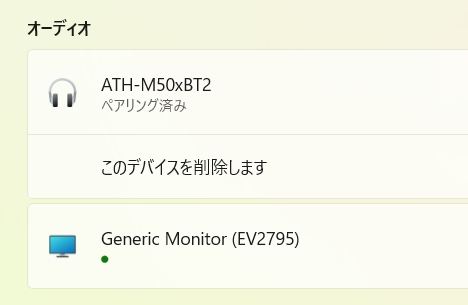
注意しましょう。
まとめ
ワイヤレスヘッドホンで不具合があった。なのでワイヤレスヘッドホンの詳細設定をみて状態を確認したい。
このワイヤレスヘッドホンの詳細設定がどこで見られるのか見つけるのに苦労しました。そこで備忘録としてこの記事をまとめました。
この記事が私と同様なワイヤレスヘッドホンの悩みを抱えている人の参考記事になればと思います。
●最後まで読んでいただきありがとうございました。
おしまい