写真加工して直線が歪(いびつ)になった。そこで今回は、写真加工して歪になった直線をきれいな直線に加工しなおす裏技についてご紹介します。
写真加工ソフトで直線を加工する
写真加工ソフトで、周りの景色をうまく使い直線を加工することがよくある。
スポンサーリンク
直線が歪んでしまう
ある程度、直線をうまく加工することに成功するが、それと一緒に加工した直線が歪んでしまうこともよくある。
歪んだ直線を真っ直ぐな直線に加工しなおす結論
写真の中にある直線を加工。ある程度、直線の加工に成功するが直線が歪んでしまう。
この歪んだ直線をきれいな直線に再加工したい。この問題、私の写真加工の問題でした。で、この結論ですが、
AIの消しゴム機能を使って再加工する
こうすると歪んだ直線がきれいな直線に再加工できます。
これが今回の写真加工の結論です。これから詳細について説明します。
AIの消しゴム機能は柵を補正してくれる
ある写真で柵の向こうに車がありました。そして、柵の向こうの車を消したい。
そこでAIの消しゴム機能で車を消してみました。
■イメージ画像
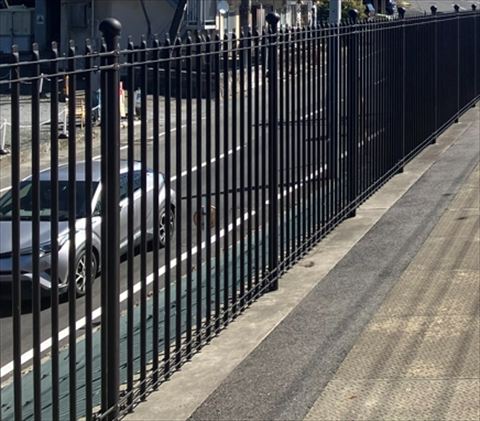
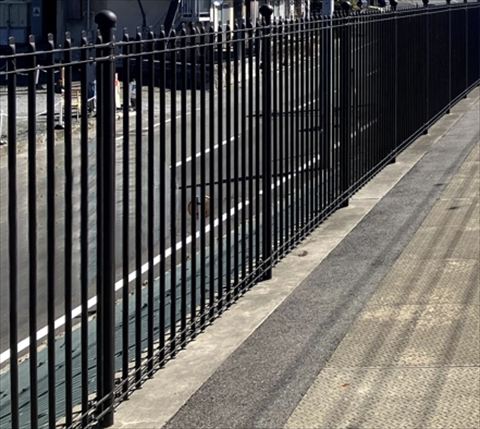
今のAIは頭がよいみたいで、柵は残しながら柵越しの車を消してくれました。
柵を自動補正するなら直線も補正する?
上記ですごいと思ったのが、手前の柵は認識しながら柵越しの車を消していることでした。
このことで考えました。
「柵を認識するということは直線を認識しているということ」
「ということは直線的な線も認識し、きれいな直線に補正してくれるのではないか?」
と考えました。
AIの消しゴム機能は直線を補正する
いつも写真加工で悩んでいたのが、周りに映っている直線を利用して直線の写真加工をする。
ある程度、直線の加工はできるが加工した直線が歪んでしまう。
これをきれいな直線に再加工したいという課題でした。
そして、AIの消しゴム機能は直線を補正することを使っていて知ったので試しにやってみました。
■イメージ画像
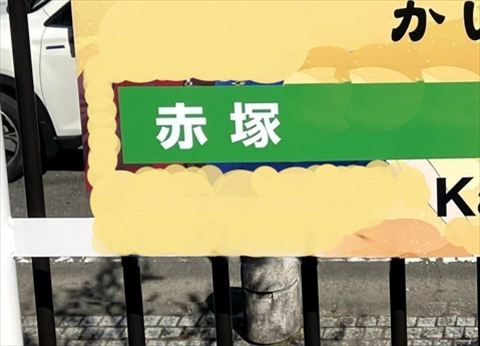
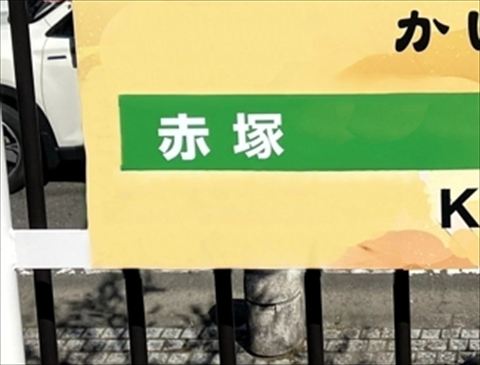
実際にやってみたら歪んだ直線を比較的きれいな直線に補正してくれました。
AIの消しゴム機能で歪んだ直線を補正すると便利

なるべく写真加工していて歪んだ直線をきれいな直線に再加工したい。
そんなときは、AIの消しゴム機能を使うと比較的、簡単に歪んだ直線をきれいな直線に再加工できます。
この技、覚えておくと便利です。
まとめ
写真加工していて歪んでしまった直線。これをきれいな直線に再加工したい。
そんなときは、AIの消しゴム機能で加工すると比較的きれいな直線に再加工できます。
この記事が私と同じ写真加工の悩みを抱えている人の参考記事になればと思います。
●最後まで読んでいただきありがとうございました。
おしまい