PicWishは写真でいらない人や物を消すには便利なツール。最近、写真加工していて加工品質をよくする技を知ったのでご紹介します。
PicWishの消しゴム機能は便利だけど品質が低いときもある

PicWishの消しゴム機能で写真からいらないものを消す。出来上がりがよいときもあれば、出来上がりが悪いときもある。
消しゴム機能で写真加工して、出来が悪いと不満が残るときもある。
PicWishの消しゴム機能で加工写真の品質を上げる結論
PicWishの消しゴム機能を使い写真加工をする。そして、加工写真の出来栄えをよくしたい。
そこで結論ですが・・
消したい対象物を一つ一つ消して写真加工していく!
こうすると消しゴム機能の写真加工の品質がよくなります。出来栄えがよくなります。これが結論です。これから詳細についてご説明します。
自分のPicWishの消しゴム機能の使い方が悪かった
今まで、「PicWishはAIでいらない物を消してくれるから、一気に消したい対象物を選択して消せばよい」と思っていました。
■イメージ
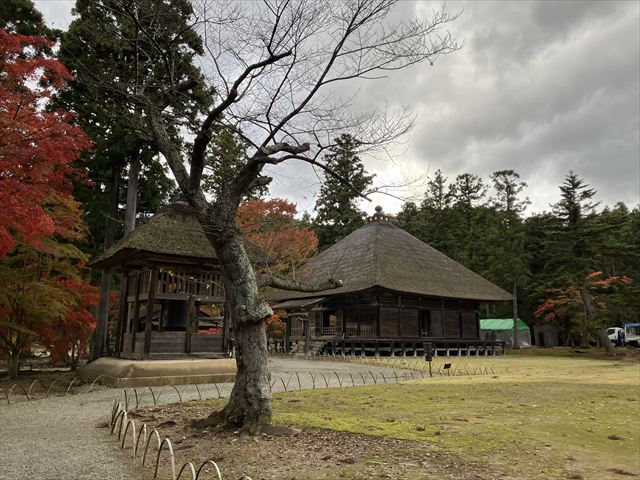
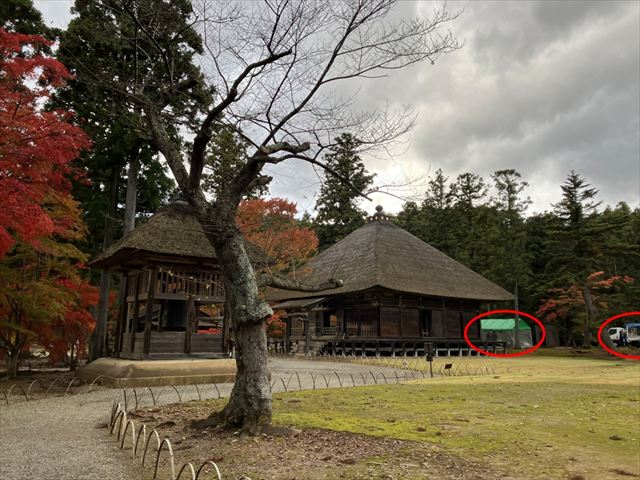
なので消したい対象物を一気に選択して写真からいらない物を消してました。
AIも人間と一緒?
あるとき、PicWishの消しゴム機能で写真加工をしていて加工後の写真の品質がよくないときに思いました。
「もしかしたら、いらない対象物を一つ一つ消していけば加工後の写真品質はよくなるのではないかな?」
「人間と同じようにAIも複数のことを同時にやるより、一つのことを完璧に完成させながら複数回にわけたてやるほうが品質がよくなるのではないか」
と思いました。
そこで、実際に消したい対象物の加工を消しゴム機能で一つ一つ消しながら写真加工しました。
私の予想通り、消したい対象物を複数選択して一気に消すより、対象物を一つ一つ消して、それを複数回繰り返す。
このほうが、写真加工の品質がよくなりました。
私の予想は当たっていました。
PicWishの消しゴム機能の出来栄えをよくする一例
実例で簡単に説明します。
① 写真に消したい対象物が2つある
■イメージ
② 消したい対象物を一つ一つ選択して消していく
■イメージ
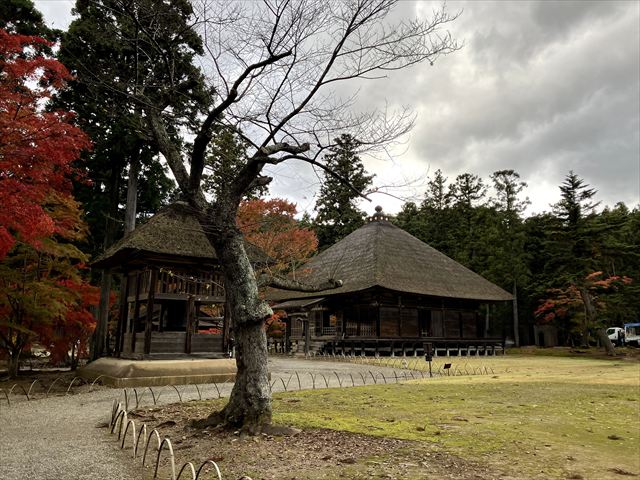
③ 完成
■イメージ
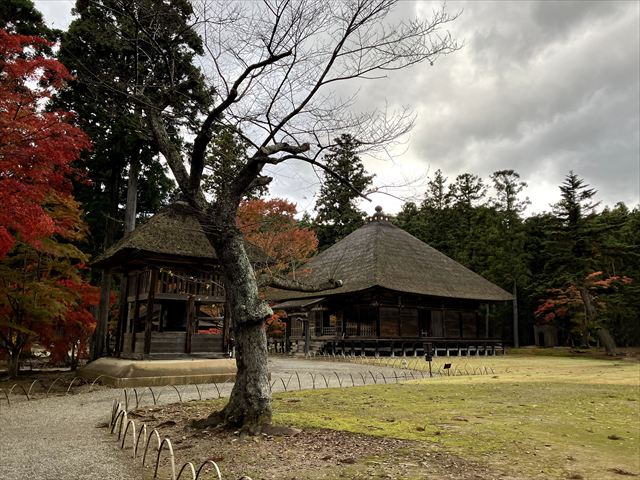
個別指定と一括指定で対象物を消した比較
試しに同じ写真で個別指定と一括指定で対象物を消してみました。
■個別指定
■一括指定
比較して、個別指定の方がきめ細かい加工になっています。

この例だとわかりにくいかな
これからPicWishの消しゴム機能を使うときは
今まで、面倒くさいので消したい対象物を一気に選択してその後、一気に処理していました。
ただ、これだと出来上がった写真の品質が悪い。
そこで今度は、消したい対象物を一つ一つ選択して加工するようにしました。この方が加工した出来上がりがよい。
これからはPicWishの消しゴム機能で対象物を消すときは一つ一つ指定して加工しようと思いました。
まとめ
PicWishの消しゴム機能を使い写真からいらないものを消すけど、加工後の出来上がった写真に納得がいかない。
そこで考えました。そこでわかったのはAIも人間と同じように同時に複数よりも一つ一つの方がお仕事をちゃんとやるんだなと感じました。
これからPicWishの消しゴム機能を使っていらない対象物を消すときは一つ一つ選択して消そうと思いました。
この記事がPicWishの消しゴム機能で不満がある人の参考記事になればと思います。
●最後まで読んでいただきありがとうございました。
おしまい