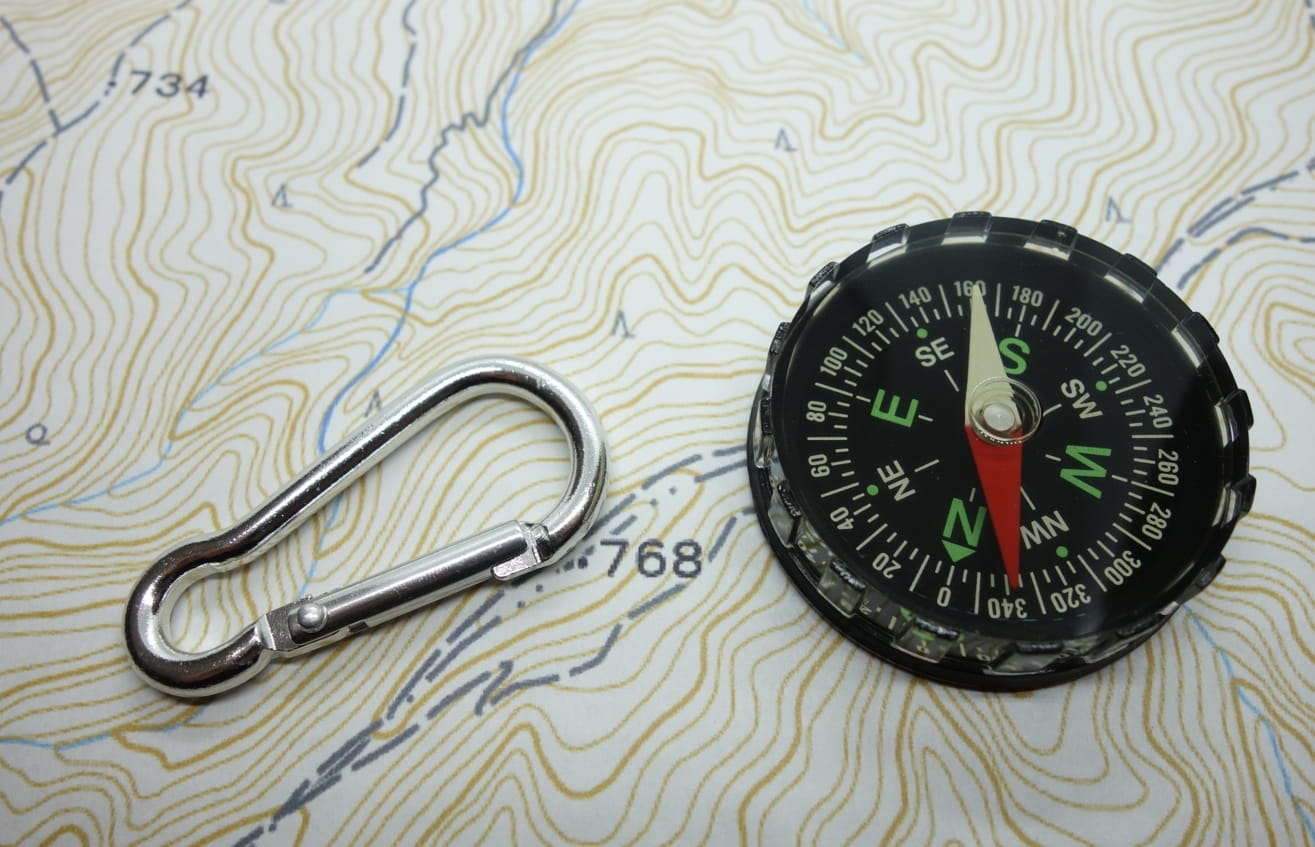
ジオグラフィカはGPSを利用するのでバッテリー消耗が激しい。そして、山中でスマホを使用するのでバッテリーはなるべく無駄に消費したくない。
そこで今回は、ジオグラフィカのトラックログを起動していてもなるべくバッテリーを消費しない方法について考えてみます。
前提条件
この記事は山中でジオグラフィカを使うとき、何も考えずにジオグラフィカを使っている人を対象とします。
バッテリー消費を抑えるなら機内モード
機内モードは知っていたけど今まで機内モードを使ったことがなかった。それはよくわからないから。
しかし先日、知人からバッテリー消費を抑えたいなら機内モードがよいと教わりました。
そして、登山中に機内モードをオンにしてジオグラフィカを使っていても、バッテリー消費を抑えられ便利だと教わりました。
スポンサーリンク
リンク
ジオグラフィカ起動でバッテリー消費を抑えたいなら機内モード
登山中にジオグラフィカを起動してバッテリー消費を抑えたいなら、機内モードをオンにする。
これは一般的なようです。
機内モードとジオグラフィカ起動の操作手順説明

それでは、機内モードとジオグラフィカ起動を含めた操作手順について説明します。
1. トラックログのスタート時の操作
① 機内モードをオンにする
② GPS(位置情報サービス)をオンにする
③ ジオグラフィカを起動する
④ トラックログをスタートする
2. トラックログのエンド時の操作
① トラックログをエンドする
② ジオグラフィカを終了する
③ GPS(位置情報サービス)をオフにする
④ 機内モードをオフにする
※基本的にスタート時と反対の操作をする
この操作でバッテリー消費が抑えられる
結論としては山中でジオグラフィカを使うとき、機内モードをオンにしてジオグラフィカを使うとバッテリー消費が抑えられます。
また、山中でのスマホ利用での不便はそんなにありません。
まとめ
機内モードとジオグラフィカ起動を含めた操作手順について個人的にまとめてみました。
●最後まで読んでいただきありがとうございました。
おしまい