Microsoft storeで好みの壁紙(テーマ)を見つけてデスクトップに表示したい。そこで今回は、壁紙でよくある悩みを考えてみます。
Microsoft storeには無料でよい壁紙(テーマ)がある

Microsoft storeを検索してみると、たまに無料でよい壁紙(テーマ)がある。これを自分のパソコンの壁紙に使いたいときがある。
ただ詳しいやり方がわからず、Microsoft storeの無料壁紙(テーマ)を使えず困っていました。
これから一連手順を説明

人によってはMicrosoft storeの無料壁紙(テーマ)を自分のパソコンの壁紙に使いたい。でも、やり方がわからない。
そんな人もいると思うので、これから一連手順を説明します。
(ちなみに、この操作方法はWinodws11です)
① テーマの起動
テーマの起動について説明します。
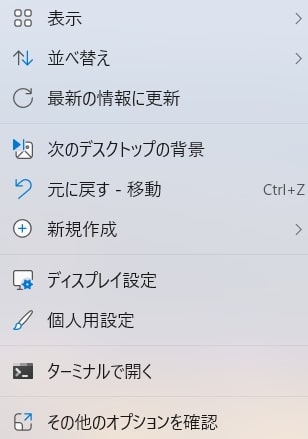
1-1 デスクトップ上で右クリックをして「個人用設定」を選択
1-2 テーマを選択
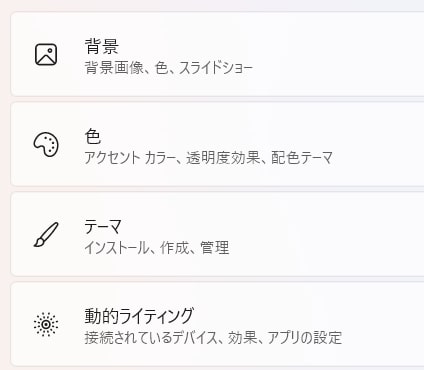
1-3 テーマの設定画面が表示される
② Microsoft storeからテーマの入手(ダウンロード)
Microsoft storeからテーマの入手について説明します。
2-1 テーマの参照を選択
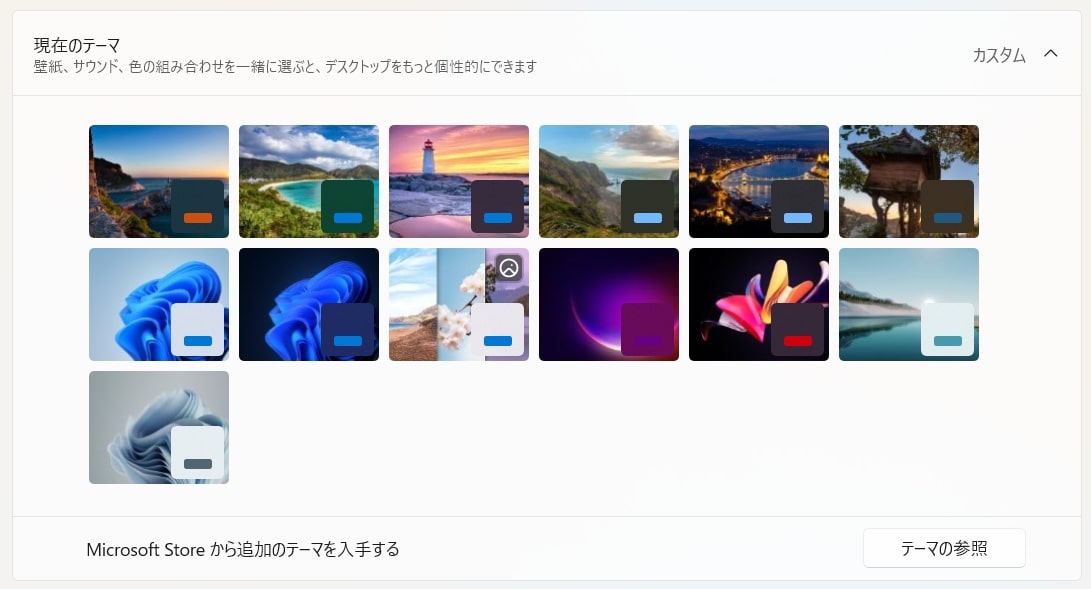
2-2 表示されたテーマから好みのテーマを選ぶ

2-3 テーマ適用を選択
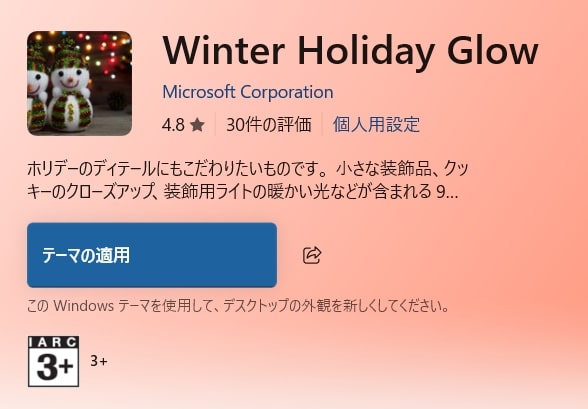
(テーマのダウンロードが開始される)
(ダウンロードは2~3分くらい)
2-4 ダウンロード終了後、壁紙がダウンロードしたテーマに切り替わる

(これでひとまずテーマのダウンロードは終了)
③ テーマの変更
テーマの変更について説明します。
3-1 テーマ設定画面で変更したいテーマを選択する
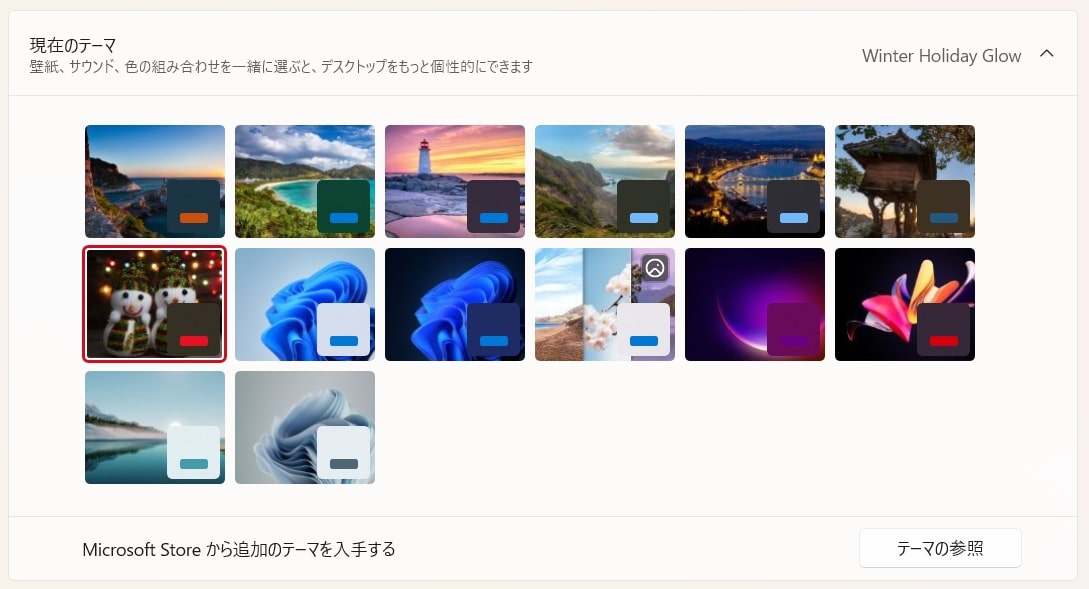
3-2 テーマが変更される

(これでテーマのダウンロードおよびテーマの変更操作についての説明は終了です)
備考1/ デスクトップ上のアイコン非表示
備考として、デスクトップ上のアイコン非表示について説明します。
デスクトップ上で以下の操作をする。
右クリック→表示→デスクトップ アイコン表示
そしてアイコン表示のチェックを外す。
そうすれば、デスクトップ上のアイコンが非表示になります。
【検索キーワード】
検索キーワード: デスクトップ アイコン 非表示
私の備忘録
私はマイパソコンの壁紙でテーマはあまり使わない。
どちらかといえばデスクトップの壁紙は、背景の「スライドショー」や「Windowsスポットライト」をメインに使っている。
■イメージ
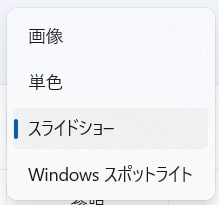
そのため、たまに壁紙でテーマを使うとき操作手順を忘れる。
なので備忘録としてこの記事をまとめました。これは一般記事でもあり、私の備忘録記事でもあります。
まとめ
たまに壁紙のテーマを使おうとしたとき操作手順を忘れる。そのため一連の操作手順をまとめました。
この記事が私と同様の壁紙問題を抱えている人の参考記事になればと思います。
●最後まで読んでいただきありがとうございました。
おしまい