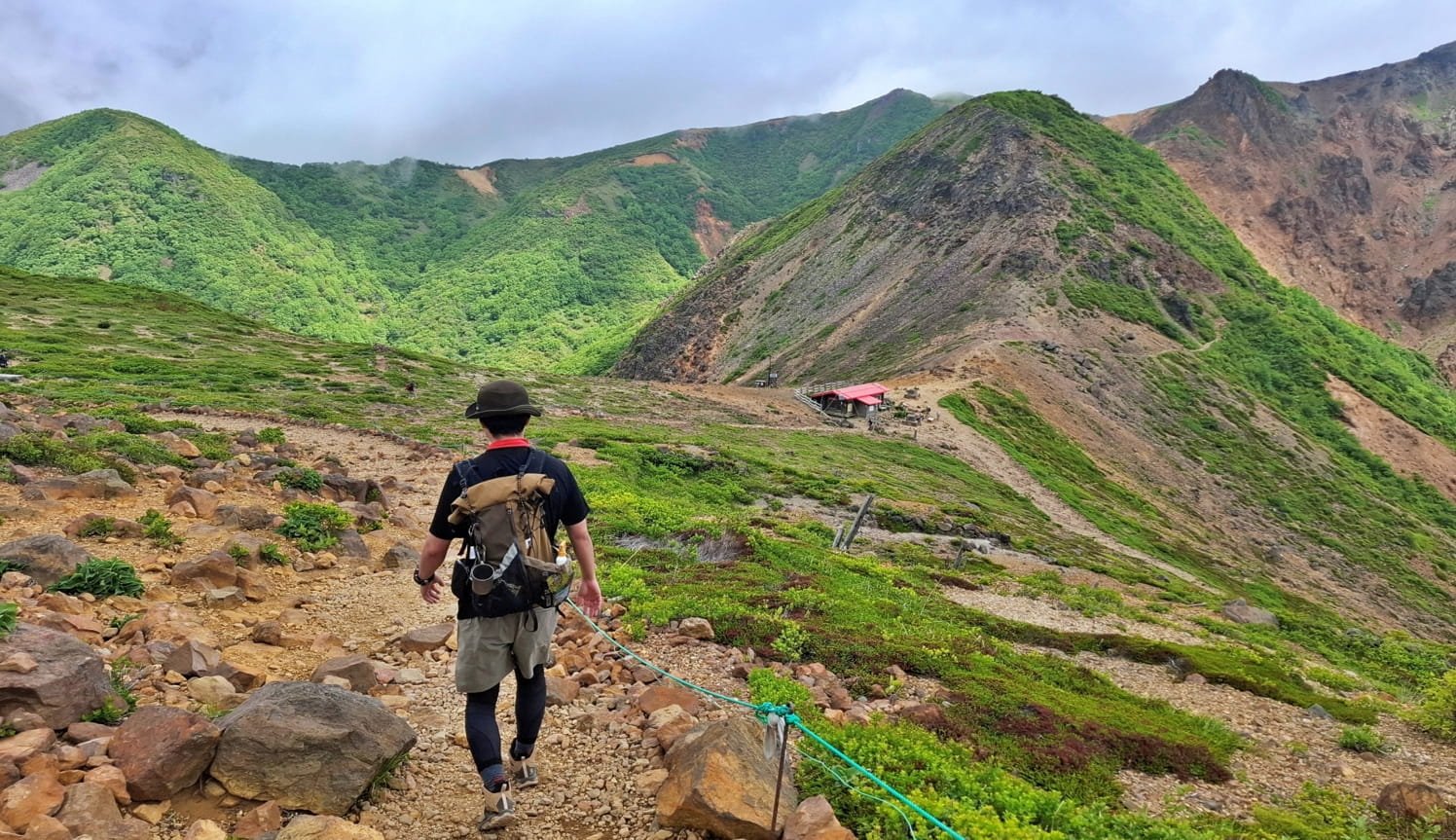
ジオグラフィカはハイキングするとき便利なアプリ。そこで今回は、ジオグラフィカで行きたい場所の地図を事前に簡単に取り込む方法について説明します。
この記事の対象者と前提条件

この記事の対象者はジオグラフィカを知っている人。また、前提条件としてはジオグラフィカがスマホにインストールしてある人を対象とします。
ジオグラフィカに地図を取り込む参考記事

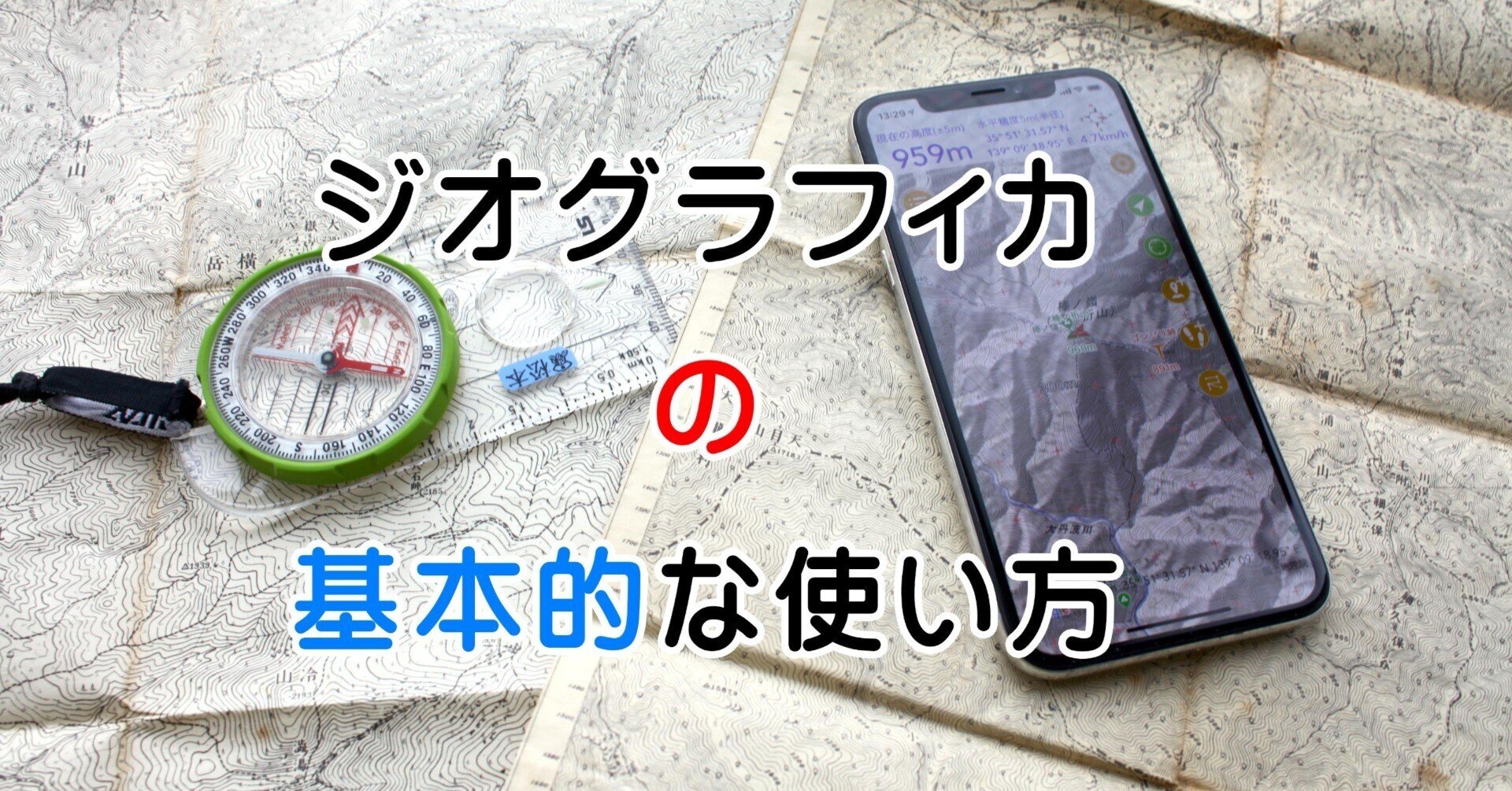
ジオグラフィカ開発者の松本圭司さんが自身のnoteでジオグラフィカに地図を取り込む方法について、やさしく説明しています。
[参考サイト]
・[無料]ジオグラフィカの基本的な使い方
【備考】
上記の記事をスクロールしていくと「基本の使い方その1 地図のキャッシュ」という見出しがあります。
この章の通りに実行していけば、行きたい場所の地図を事前に取り込むことができます。
(まあ月並みだけど、説明書を読むべし)
ポイントを簡単に説明

ジオグラフィカで行きたい場所の地図を事前に簡単に取り込む方法について簡単に説明します。
① スマホでジオグラフィカを開く
■イメージ画像
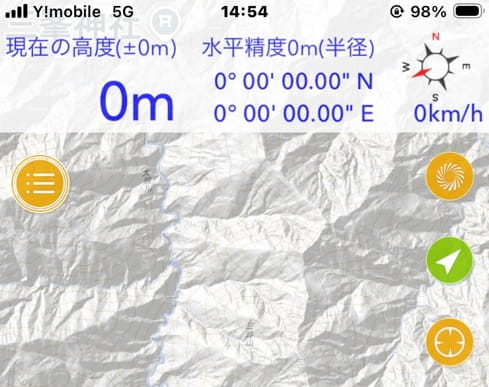
② 「現在の高度」の白い部分に指をあて、左スイープする
■イメージ画像
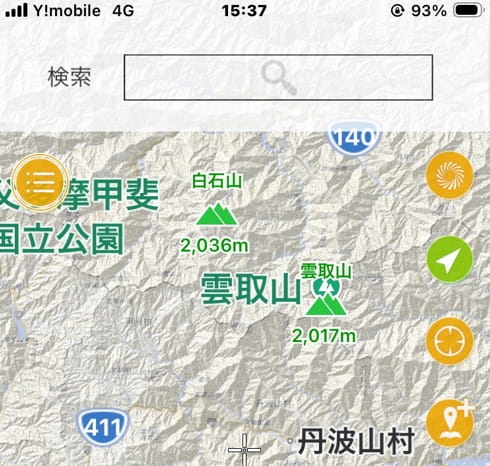
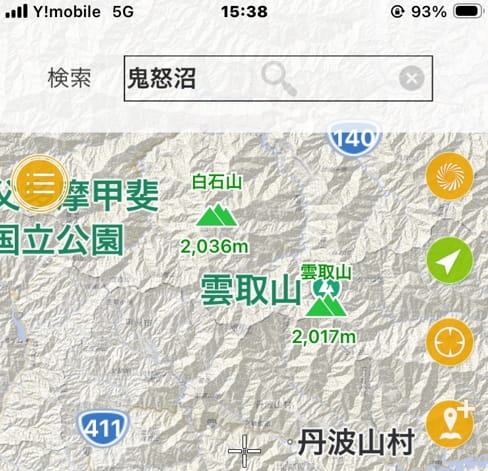
③ 検索窓が表示されるので行きたい場所を入力する
■イメージ画像
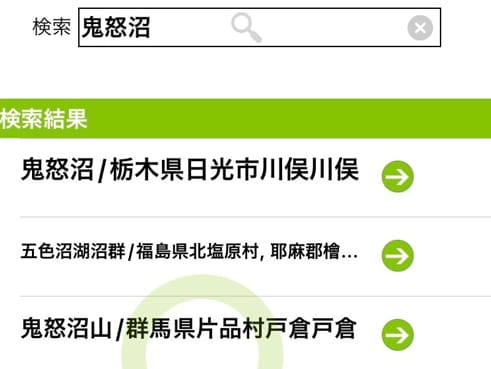
④ 検索結果が表示されるので該当するものをタップする
■イメージ画像
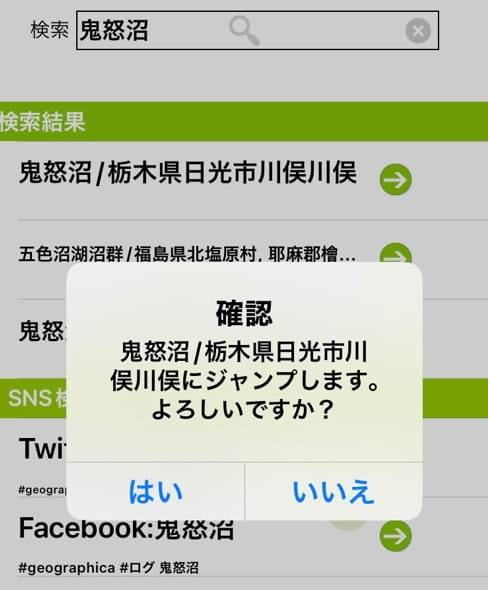
⑤ 検索窓に入力した地図が表示される
■イメージ画像
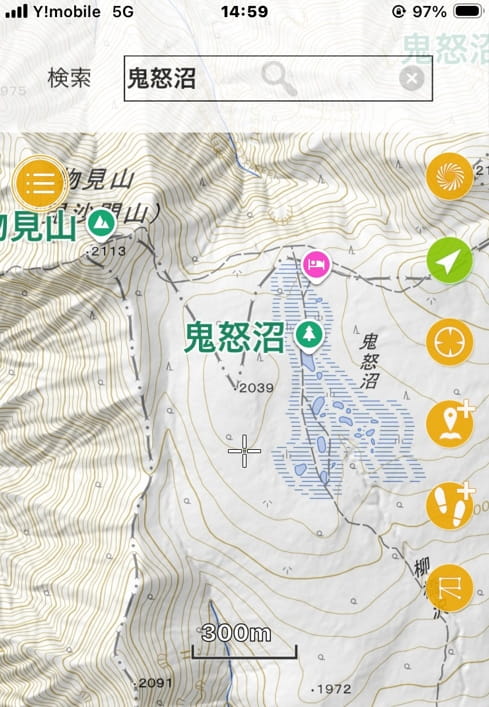
⑥ 詳細地図で歩くルートをなぞる
■イメージ画像
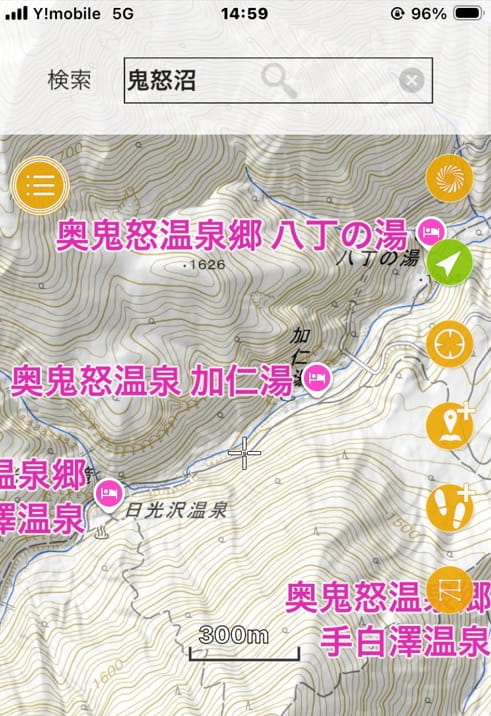
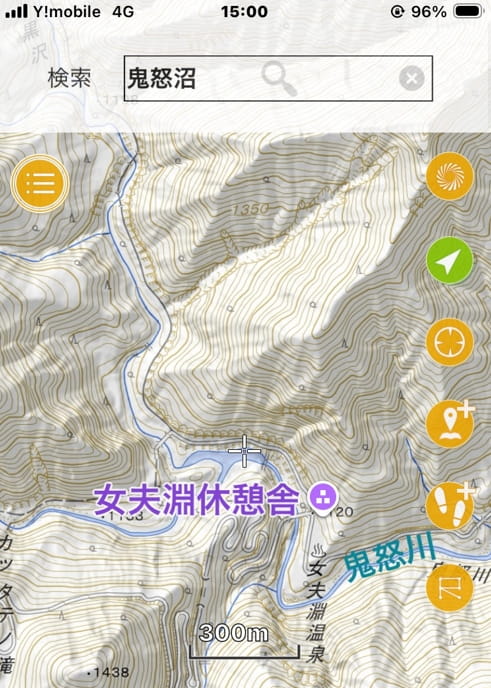
(これはジオグラフィカ開発者の推奨)
⑦ 広域地図を表示する
■イメージ画像
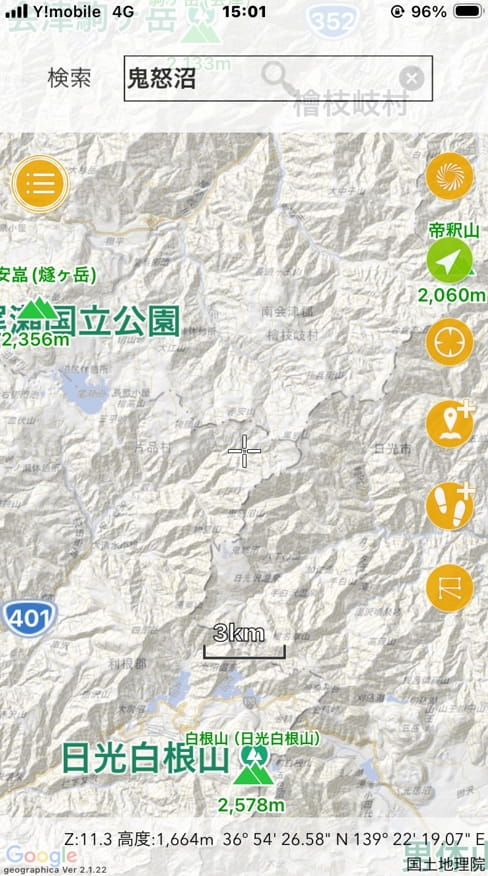
(これはジオグラフィカ開発者の推奨)
⑧ これでジオグラフィカへの地図の取り込みは完了

開発者によりますと⑥⑦をすることで詳細地図と広域地図が取り込めるとのことです
これで、ジオグラフィカに事前に地図を取り込む操作は完了です。
地図の取り込みは数日前にする

ジオグラフィカに取り込んだ地図は一定期間保持されるとのことなので、この操作はハイキングをする数日前にしておくのがベターかと考えます。
数日前に地図の取り込み操作をしておけば、確実にジオグラフィカに地図が入っているので安全で安心です。
スポンサーリンク
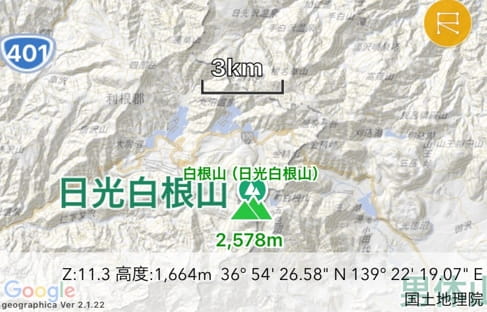
ちなみにジオグラフィカの地図は国土地理院
ちなみにジオグラフィカの地図は何を使っているんだろうと思ったけど、正解は国土地理院でした。参考までに。
■イメージ画像
ジオグラフィカに地図を取り込まなかった私の失敗例

私は関東の低山をよくハイキングします。そのとき現地に行ってからジオグラフィカを起動して地図を取り込んでました。
今までは、それで事足りてました。
しかし、日光の西ノ湖にハイキングに行ったときでした。いつものように現地に行ってからジオグラフィカを起動。
西ノ湖周辺では山奥なので電波が入らない。そのため、ジオグラフィカに地図が取り込めないアクシデントが発生しました。
ジオグラフィカを起動してもぼんやりした地図。正直どこにいるかわからない。地図がないのは困るし恐怖。
しかし、そのときは何とか切り抜けました。
この痛い経験から、「ハイキングをするときは、その山域の地図をジオグラフィカに事前に取り込んでおくべき」と思いました。
この失敗例が今回の記事投稿のきっかけになりました。
まとめ
ジオグラフィカにハイキングする地図が入ってないと困る。そんな失敗体験から事前にジオグラフィカに行くところの地図を入れておくべきと思いました。
この記事が、ジオグラフィカに事前に簡単に地図を取り込みたいが操作がわからない。そのな人の参考記事になればと思います。
●最後まで読んでいただきありがとうございました。
おしまい