写真に写った自動販売機を違和感なく自然ぽく加工編集したい。しかもなるべく短時間で。
そこで今回は、そのやり方、裏技テクニックについて説明します。
テレビなどは自動販売機にぼかしを入れている
個人的な写真ならまだしも、公共的なものには、自動販売機は著作物の問題からぼかしを入れないといけない。
テレビなんかは自動販売機に、ぼかしを入れているのをよく見かける。
スポンサーリンク
自動販売機にぼかしを入れる方法もあるけど違和感がある
写真に写った自動販売機にぼかしを入れる方法もある。しかし、私は自動販売機にぼかしを入れるのは不自然で嫌い。
自動販売機をなめらかに加工編集したい
ぼかし以外でなめらかに自動販売機を加工編集したい。なんかよい方法はないかと思っていました。
短時間で自動販売機を加工編集したい
また、自動販売機をなめらかに加工編集するのはいいけど時間をかけたくない。
短時間でなめらかに自動販売機を加工編集する方法はないかと思いました。
短時間でなめらかに自動販売機を編集加工する結論
思考錯誤しながら自動販売機を短時間でなめらかに編集加工する方法を思いつきました。
そのポイントとしては以下です。
① PicWishの消しゴムの長方形機能を使って加工する
② PicWishの消しゴムのブラシを使って加工する
③ gimpのスタンプを使い単色に塗り潰す
要は画像編集ソフトのAI機能を使って短時間で自動販売機の編集加工をする。それでもダメなら画像編集ソフトを使って自分で編集加工をする。
こうすれば比較的、短時間でなめらかに自動販売機を加工編集することができます。
これから実例で説明します。
自動販売機を短時間でなめらかに加工編集する手順
PicWishやgimpを使って写真に写った自動販売機を短時間でなめらかに加工編集する方法について説明します。
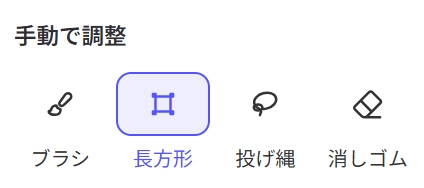
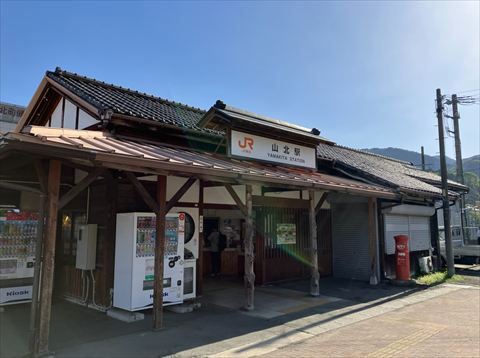
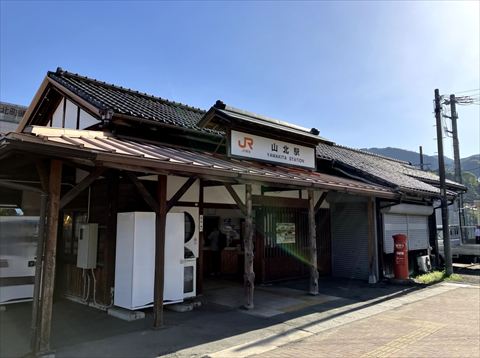
① まずPicWishの消しゴム(AI)の長方形機能で自動販売機を加工する。
■イメージ

[関連記事]
・写真に写った自動販売機を短時間で編集加工する裏技(PicWish)

② PicWishの消しゴム(AI)の長方形機能でうまく自動販売機を加工できないときは、gimpのスタンプで自動販売機を加工する。
■イメージ
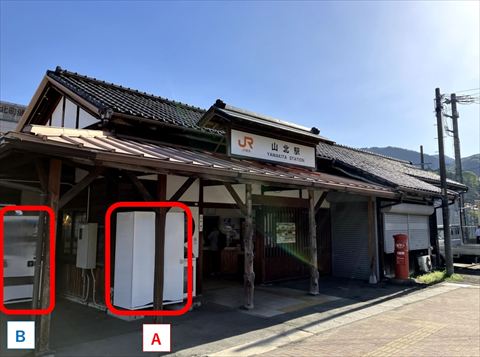
(自販機Aは長方形機能でうまく編集できたけど、自販機Bは長方形機能でうまく編集できなかった)
■イメージ
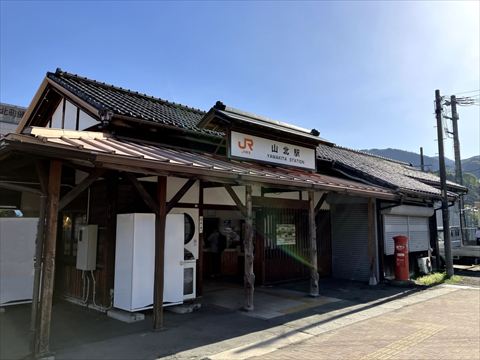
(gimpのスタンプで自分で編集した)
③ 短時間で自動販売機をなめらかに加工する編集の完成
■イメージ
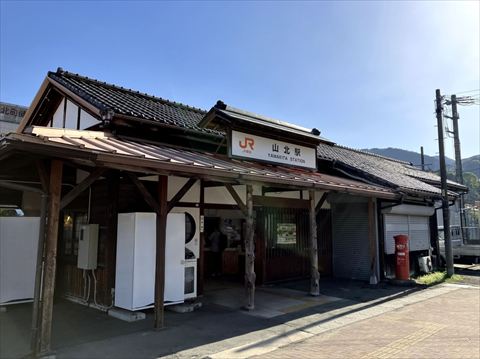
(PicWishのAI機能とgimpで手編集を組み合わせれば比較的、短時間で自動販売機をなめらかに編集できる)
とにかくAIの力を借りて短時間で編集
自分で頑張って画像編集ソフトで自動販売機を加工すると時間がかかる。
そこでAIの画像編集の力を借りてAIになるべく編集をやらせる。それでも補えない場合は、画像編集ソフトで自分で編集する。
そうすれば比較的、短時間で自動販売機の加工ができると考えます。
まとめ
今まで自動販売機の加工は画像編集ソフトで自分で加工していたので時間がかかり苦痛でした。
そこでAIの力を借りることにしました。
そうしたら短時間でなめらかに自動販売機の編集加工ができるようになりました。
この記事が私と同じように自動販売機の加工に悩んでいる人の参考記事になればと思います。
●最後まで読んでいただきありがとうございました。
おしまい