
先日、外出時に機内モードがオンになっていて、えらいトラブルにあいました。
そこで今回は、機内モードがオンなのかを素早く確認する方法について考えてみます。
素早く機内モードがオンになっているかを確認する方法はないか

外出時に機内モードがオンになっていた。それに気が付かずレジで会計をしようとしたときアプリの通信接続ができず、えらいトラブルにあいました。
この失敗体験から「機内モードがオンになっているのかを素早く知る方法はないか?」と思うようになりました。
機内モードがオンになっているのかを素早く確認する方法

早速、私が考えた機内モードがオンになっているのかを素早く確認する方法についてご説明します。
スポンサーリンク
① スマホの左上を見る
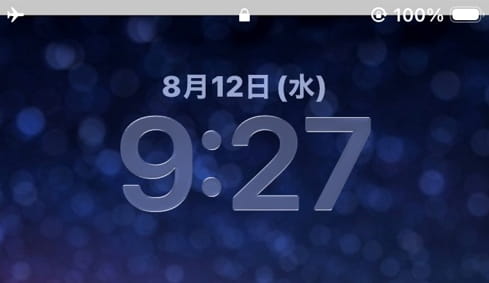
スマホの左上を見る。これはどんな状況でも機内モードがオンなのかを知る手っ取り早い方法です。
■機内モードがオン
■機内モードがオフ
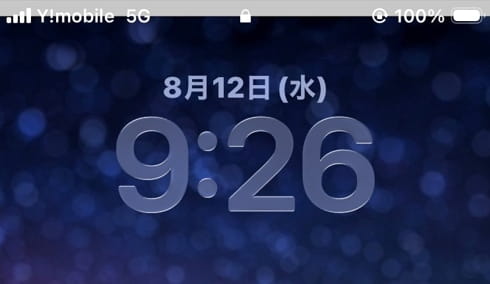
機内モードがオンのときは飛行機マーク。機内モードがオフのときは電波マークが表示されます。
またこれは、待ち受け画面でもホーム画面でも左上に表示されます。
■待ち受け画面(イメージ)
■ホーム画面(イメージ)
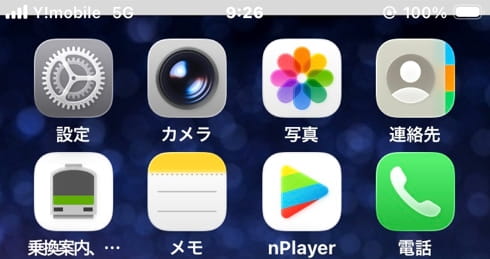
機内モードがオンなのかを素早く知る方法としては、これが一番便利かと考えます。

ただ老眼の私は表示が小さく見にくい
② 「機内モード」文字のエラーメッセージが出るアプリを起動する
あるアプリによっては機内モードがオンのときに起動すると以下のメッセージが表示されるものがあります。
【エラーメッセージ】
データにアクセスするには、機内モードをオフにするか、Wi-Fiを使用してください
■イメージ画像
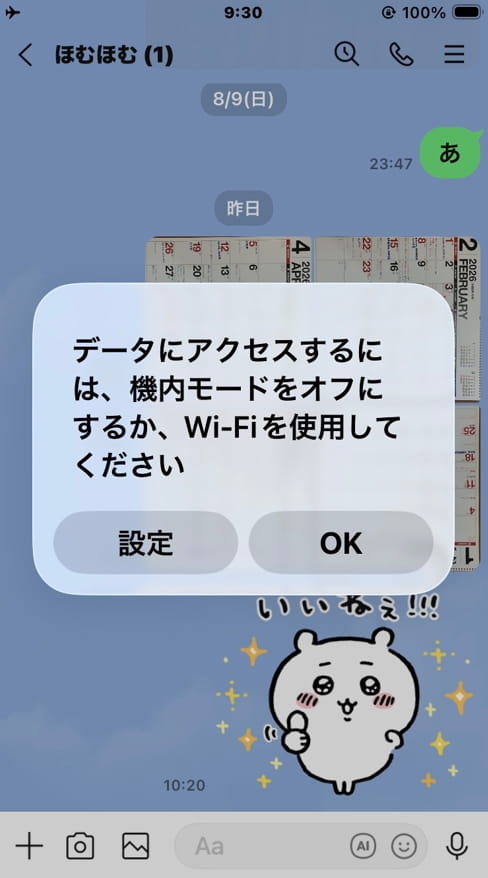
このエラーメッセージは「機内モードをオフにする」という文言がエラーメッセージに入っているので、機内モードがオンになっているのに気づきやすいです。
アプリを起動して機内モードがオンになっているのがわかりやすいと考えます。
私が調べた中では以下のアプリがこのエラーメッセージが表示されました。
・line
・safari
個人的にはlineを起動して、機内モードがオンなのを確認するのがよいかと考えます。
それはlineは、よく使うからです。
③ アプリ起動でネット接続エラーで機内モードを推察する
機内モードがオンだと通信が接続されていない。そのときにアプリを起動すると以下のようなメッセージが表示されるのが通常です。
■イメージ画像
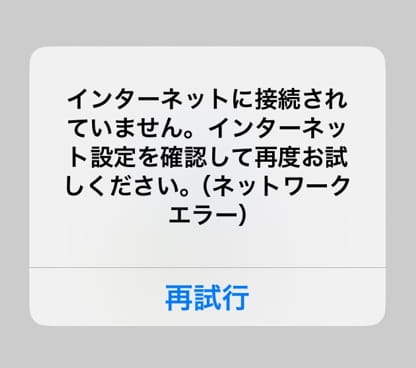
文言としては「インターネットに接続されていません」など。または、ネット接続されないのでアプリを起動しても表示されないなど。
これについてはネット接続不良により機内モードがオンになっているのを推察するしかありません。
(総合的にみて①②③の順で機内モードがオンなのかを確認するのがよいかと考えます)
機内モードのオンオフは普段の使い慣れが大事

機内モードのオンオフをうまく使い分ければバッテリー消耗の節約に大いに役立つ。しかし、ネット接続不良という不便も付きまとう。
もし、機内モードのオンオフを使い分けるなら普段から機内モードのオンオフをして使い慣れるのが重要かと考えます。
[関連記事]
・【スマホ】外出時に機内モードがオンは不便だからやめよう!失敗例(2026年8月)
ちなみに私はWi-Fiを使わない
中には機内モードがオンならWi-Fiを使えばいいじゃんという方もいるかもしれない。
しかし、私はWi-Fiを使ったこともないしWi-Fiを使うのが面倒くさい。
この記事は基本的にWi-Fiを使わない人を対象としています。
まとめ
機内モードがオンによるトラブルから、機内モードがオンのときすぐわかる方法はないかと考えました。
なので、この記事をまとめました。
この記事が私のように機内モードがオンのとき、機内モードがオンになっていることを素早く知りたい人の参考記事になればと思います。
●最後まで読んでいただきありがとうございました。
おしまい